Cari Artikel

Tampilkan postingan dengan label komputer. Tampilkan semua postingan

Kamis, 19 Mei 2011

Beberapa Cheat Game di Windows

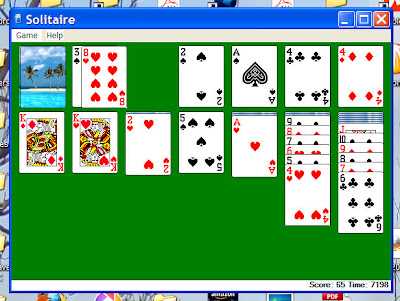
1. Solitaire
http://hermawayne.blogspot.com
Mendraw 1 kartu pada mode "draw three"
Dalam Solitaire, jika kita mendraw kartu pada mode "draw three", kita akan mendraw 3 kartu. Kita bisa mengakalinya dengan menekan tombol Ctrl, Shift, dan Alt (disebut Ctrl + Shift + Alt) lalu klik kartu untuk draw. Maka kita mendraw 1 kartu, bukan 3. Tapi daripada susah-susah, kita bisa mengubah mode draw menjadi "draw one" di game > options.

Instant win
Benar-benar nyerah?? tekanlah Alt + Shift + 2 di game. maka anda langsung memenangi game!

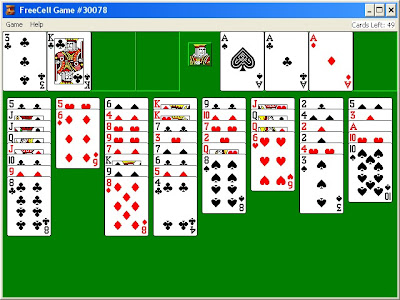
2. Freecell
http://hermawayne.blogspot.com
Hidden Game Modes
tekan F3 lalu ok, kemudian masukkan angka "-1" atau "-2" untuk mengaktifkan hidden game mode.

Instant win
Menang instan lagi nih. tekan Shift + Ctrl + F10 lalu klik Abort. Selamat!! anda memenangkan game ini!

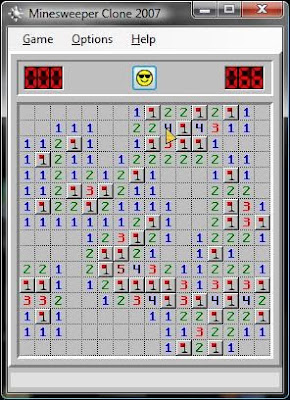
3. Minesweeper
http://hermawayne.blogspot.com
Membuka rahasia kotak
Minimize atau close semua aplikasi selain game ini, sehingga layar desktop terlihat. Lalu, ketik x-y-z-z-y sembari menahan Shift pada game. kembali tahan shift sedetik. Kemudian perhatikan pada ujung kiri atas pada layar desktop, akan ada sebuah titik putih yang kecil tampak. Lalu jika kita mengarahkan panah/arrow pada sebuah kotak (bukan diklik) perhatikanlah titik itu. Jika kotak aman/berisi angka, titik putih tetap ada, dan jika kotak berisi bom, titik akan menghilang. Ingat, titik ini sangat kecil sehingga mata perlu jeli untuk mencarinya. Selain itu, gunakanlah wallpaper hitam agar titik mudah terlihat.

Menghentikan waktu
Ketika bermain, tekan Windows key + D untuk menampilkan desktop. kemudian buka kembali game lewat taskbar dan bersenang-senanglah dengan waktu terhenti.

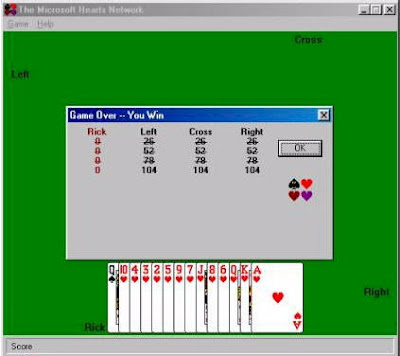
4. Hearts
http://hermawayne.blogspot.com
Melihat kartu lawan
Ikutin langkah-langkah berikut:
-Jangan dulu buka Hearts
-Buka "Start", dan klik "Run"
-Ketik "regedit", lalu klik "OK"
-Buka folder "HKEY_CURRENT_USER"
-Buka folder "Software"
-Buka folder "Microsoft"
-Buka folder "Windows"
-Buka folder "CurrentVersion"
-Buka folder "Applets"
-Buka folder "Hearts"
Singkatnya, HKEY_CURRENT_USER\Software\Microsoft\Windows\Curre ntVersion\Applets\Hearts
k. Klik kanan di sembarang tempat di folder Hearts, klik "New", dan klik "String Value", maka akan muncul file baru dengan nama "New Value #1"
-Rename file itu dengan nama "ZB", lalu klik dua kali, masukkan angka "42", dan klik "OK"
-Buka game Hearts, lalu tekan Ctrl + Shift + Alt + F12, maka semua kartu lawanmu akan terbuka, sehingga bermain pun lebih gampang.

5. Pinball
http://hermawayne.blogspot.com
Extra Balls
Ketik "1max" ketika bola baru untuk mendapatkan extra ball.

Gravity Well
Ketik "gmax" saat bola baru, lalu bola seolah-olah terbang/tidak bisa turun, namun pada akhirnya kembali ke mode normal.

Instant Promotion
ketik "rmax" saat new game untuk naik rank.

Unlimited Balls
Ketik "bmax" saat bola baru. Lalu, jika bola keluar, maka secara otomatis bola baru akan muncul dari wormhole secara tak terbatas. Saat mode ini diaktifkan, cheat lain tidak bisa diaktifkan.

Test Mode
Saat new game, ketik "hidden test", lalu:
-Klik kanan pada bola, lalu drag (menahan dengan klik kiri) bola, maka gerakan bola ada di tanganmu. Tinggal drag bola kemanapun kau mau.
-Ketik "H", maka kau mendapatkan skor satu juta (1.000.000) secara instan.
-Ketik "M" untuk melihat memori.
-Ketik "R" untuk meningkatkan rank.
-Ketik "Y" untuk mengubah frame game.

Rabu, 15 September 2010

9 Keunggulan Microsoft Windows 7 Yang Tak Ada di XP & Vista

Sebagian dari kita mungkin sudah memakai (OS) operating system terbaru dari Microsoft ini, namun sudahkan kita menyadari secara cermat beda OS yang satu ini dari versi keluaran Microsoft sebelumnya. Kegagalam Microsoft pada Vista agaknya dijadikan pelajaran agar keluaran terbaru ini tak mengalami hal serupa dan lebih sukses dari catatan kesuksesan Windows XP yang spektakuler.

Mari kita bongkar kelebihan Windows 7 dari versi sebelumnya

Mari kita bongkar kelebihan Windows 7 dari versi sebelumnya

Microsoft telah mengklaim bahwa Windows adalah sebuah operating system yang dirancang sesuai dengan selera pengguna yang menginginkan komputer yang simpel dan nyaman, namun dapat bekerja dengan cepat, ringan, tidak repot,sedikit mengklik, mudah digunakan dan tidak rumit.

Perbandingan Windows XP, Vista dan Windows 7

Perbandingan Windows XP, Vista dan Windows 7

Berikut ini keunggulan Windows 7 yang diklaim oleh bos baru Microsoft pengganti Bill Gates, Steve Ballmer :

1. Menemukan File Dengan Cepat

Untuk menemukan file tidak terlalu sulit dan tidak membutuhkan waktu yang lama. Caranya tinggal klik pada menu start dan ketik di dalam kotak pencarian apa saja yang akan dicari. Setelah terbuka, pilih apa yang anda inginkan dan dengan cepat akan terwujud.

2. Melihat Seluruh Jendela Dengan Mudah

Pada saat banyak jendela terbuka, kadang kita bingung nama atau isinya. Windows 7 membantu anda menengoknya dengan mudah dengan hanya mengintip dari taskbar. Caranya dengan melayang-layankan kursor di atas ikon dari jendela terbuka. Bakal terlihat nama ikon dan program tersebut. Layangkan lagi di atas preview untuk melihat keseluruhan layar. Klik untuk menghubungkannya deangan jendela yang anda ingin lihat.

3. Mengintip Diam-Diam Desktop Anda

Sering kali kita harus menutup jendela satu per satu untuk melihat desktop. Fitur Aero Peek membantu anda mengintip desktop tanpa menyentuh jendela. Caranya dengan melayangkan kursor di atas kotak bujur sangkar pada pojok kanan bawah. Klik di atas untuk memperkecil seluruh jendela yang terbuka. Ketika layar desktop terbuka, klik nagi untuk menampilkan kembali.

4. Mencari Apa yang Diinginkan Dengan Sangat Mudah

Jump List pada Windows 7 membantu anda mencari file, lagu, gambar, atau dokumen lainnya dalam desktop secara cepat. Hal ini mengurangi waktu terbuang anda menemukan dokumen yang kemarin dioperasikan. Fitur ini ada menu start dan taskbar. Dengan 1 klik, anda dapat melihat website yang sering digunakan pada internet explorer 8. Anda dapat menarik dan membuang sebuah file dari Jump List.

5. Membandingkan 2 Jendela Satu Sama Lain

Fitur Snap membantu kita melihat kembali jendela dengan lebih baik dan memudahkan membandingkan 2 dokumen satu sama lain. Carannya dengan menarik jendela ke satu sisi dari layar. Ketika pointer mouse ke sisi lain, jendela akan snap setengah dari layar. Untuk memperluasnya secara vertical, tarik border ke pinggir layar. Ketika pointer mouse di pinggir, jendela akan snap ke vertical penuh.Satu Klik D

6. Satu Klik Dapat Semua

Dengan fitur pin, anda dapat mengakses taskbar dengan satu klik. Layangkan kursor di atas program favorit dan tarik ke taskbar. Atau klik kanan di atasnya dan pilih “pin” di Taskbar. Program anda akan jadi pin. Untuk membukanya, klik pada ikon Taskbar. Anda dapat membuka pin dengan program lain pada saatnya.

7. Set-up Nirkabel Dengan Mudah

Dengan Windows 7 set-up nirkabel jauh lebih mudah. Anda dapat menambahkan yang lain, termasuk jaringan printer dan digital media player. Caranya dengan meluncurkan wizard “Add a Device” lalu ketik lokasi pin pada perangkat bergerak.

8. Berselancar di Internet dengan Cepat, Aman dan Mudah

Internet Explorer 8 membuat penggunaan internet jadi lebih cepat, aman dan mudah. Melalui web slices, anda dapat melacak jejak informasi secara khusus. Ini lebih mudah diikuti ketimbang lelang di eBay atau berita terbaru dari ESPN. Dengan kontak instant search di internet explorer, hasilnya dapat diikuti secara real time. Hasil pencarian juga dilengkapi dengan the SmartScreen, yaitu filter yang melindungi anda dari spam, virus dan lainnya. Sedangkan InPrivate membantu privasi anda menjelajahi dunia maya setelah menutup browser.

9. Personalisasi Komputer Anda

Dengan Windows 7, Anda tidak terlalu sulit membuat komputer lebih personal. Caranya dengan klik kanan pada desktop kemudian klik personalize untuk memilih dari banyak tema yang menarik atau putar belakang desktop ke dalam slide show foto favorite. Klik Gadgets untuk menambahkan informasi yang sering dibutuhkan pada desktop.

Sabtu, 19 Juni 2010

Tips Merawat Baterai Laptop

Laptop cenderung kehilangan daya tarik bagi kita dengan cepat ketika Anda terus mencari stopkontak terdekat untuk mengisi ketika baterai laptop melemah. Padahal yang Anda inginkan laptop bisa bertahan lebih lama sebagaimana yang diharapkan Anda sehingga tidak menggangu saat Anda sedang menggunakannya. Bagaimana Anda menjaga baterai laptop Anda dapat bertahan selama mungkin? Berikut adalah 15 cara mudah untuk melakukannya :
www.haxims.blogspot.com

1. Lakukan Defrag Secara Berkala
Drive yang bekerja dengan keras padahal perintah kerja yang diberikan sedikit akan disimpan di dalam drive dan baterai. Hal ini harus dihentikan karena akan membuat baterai menjadi cepat habis. Untuk membuat Hard drive Anda seefisien mungkin maka harus dilakukan defrag secara berkala

2. Redupkan Layar
Banyak laptop yang datang dengan kemampuan untuk meredupkan layarnya sehingga baterai dapat tahan lama. Beberapa datang dengan kemampuan dapat memodifikasi CPU dan mode pendinginan. Menekan penggunaan baterai berlebihan dapat dilakukan melalui cara ini

3. Mengurangi Perangkat Eksternal
USB device seperti mouse, flash disk, wifi dan perangkat eksternal atau masukan dari luar lainnya dapat menguras cepat baterai laptop Anda. Lepas atau non aktifkan jika perangkat eksternal tersebut tidak terpakai

4. Menambah RAM
Hal ini memungkinkan Anda untuk menjalankan proses lebih dengan memori laptop anda, bukan mengandalkan pada memori virtual. Hasil memori virtual menggunakan hard drive, dan jauh lebih sedikit daya yang efisien. Perlu dicatat bahwa dengan menambah RAM akan mengkonsumsi lebih banyak energi, jadi hal ini merupakan cara efisien jika Anda ingin menjalankan program intensif memori yang benar-benar membutuhkan penggunaan berat dari memori virtual
www.haxims.blogspot.com
5. Jalankan Hard Drive Bukan CD / DVD
Sebagai layaknya hard drive yang membutuhkan banyak daya, CD dan DVD drive lebih buruk. Bahkan memiliki satu di drive dapat mengkonsumsi daya berlebih pada baterai. CD dan DVD berputar, menjadi layaknya hard drive yang membutuhkan daya yang besar bahkan ketika mereka tidak aktif untuk digunakan. Sedapat mungkin, cobalah untuk menjalankan proses ini dengan drive virtual menggunakan program seperti alkohol 120% dan daemon tools bukan yang optik

6. Menjaga Kontak Baterai Tetap Bersih
Membersihkan kontak metal baterai Anda setiap beberapa bulan dengan kain yang dibasahi dengan alkohol. Hal ini akan membuat transfer daya dari baterai Anda menjadi lebih efisien

7. Mengurangi Program Yang Berproses Pada Background
Itunes, Desktop Search, dan lain sebagainya, semua ini dapat menambah beban CPU dan menguras cepat baterai. Menutup segala sesuatu yang tidak penting untuk membuat baterai tahan lama

8. Merawat Baterai Secara Berkala
Jangan biarkan baterai yang diisi tidak aktif untuk jangka waktu yang lama. Setelah diisi, Anda setidaknya harus menggunakan baterai setidaknya sekali setiap dua atau tiga minggu. Jangan biarkan baterai Li-On benar-benar terlepas ( pelepasan hanya untuk baterai yang lebih tua dengan efek memori )

9. Gunakan Modus Hibernate, Jangan Stand By
Meskipun mengatur laptop dalam modus stand by menyimpan beberapa daya dan Anda dapat segera menggunakannya setelah Anda tinggalkan, hal ini tidak menyimpan daya sebanyak fungsi hibernate. Hibernate pada komputer akan menjaga keadaaan PC Anda dan melakukan Shut Down secara sempurna

10. Menjaga Suhu Tetap Optimal
Laptop Anda beroperasi lebih efisien ketika dalam keadaan dingin. Membersihkan ventilasi udara laptop Anda dengan kain bersih atau pembersih keyboard

11. Mengatur Dan Mengoptimalkan Kekuatan Pilihan Anda
Pada "Power Option" di jendela Control Panel dan mengaturnya sehingga penggunaan daya dioptimalkan (pilih "Max Battery" untuk efek maksimum)

12. Jangan Memproses Perintah Berlebihan
Lakukan proses pada satu aplikasi saja. Jangan membuka aplikasi berlebihan karena akan membuat baterai laptop Anda cepat habis

13. Perhatikan Banyaknya Permintaan Proses Pada PC
Semakin banyak permintaan dari PC Anda. Kegiatan pasif seperti E-mail dan Word Processing mengkonsumsi daya jauh lebih kecil daripada bermain game atau dari sebuah DVD. Jika anda punya satu baterai - pilih prioritas Anda dengan bijaksana

14. Fungsi Autosave
Ms Word dan Excel memiliki fungsi auto save ( penyimpanan otomatis ) tetapi hal ini menyebabkan baterai terkuras lebih cepat. Pada saat baterai hampir habis non aktifkan fungsi auto save agar laptop tidak drop dan mati secara tiba-tiba yang membuat laptop cepat rusak

15. Menurunkan Grafis
Menurunkan grafis yang digunakan. Anda dapat melakukannya dengan mengubah resolusi layar dan mematikan driver grafis yang berlebih.

Senin, 17 Mei 2010

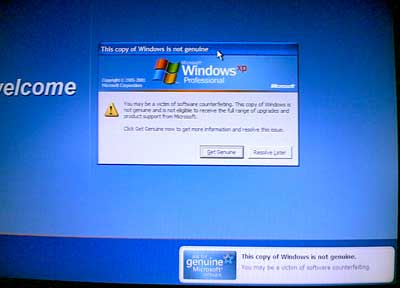
Cara Mengatasi Peringatan Windows Genuine

http://umardotcom.files.wordpress.com/2009/10/windows-genuine-notification.jpg

Peringatan windows Genuine yang selalu muncul saat windows XP booting memang sering membuat kita jengkel karena selain harus menunggu beberapa detik sampai tombol "Resolve Later" muncul, juga bisa mempengaruhi kecepatan kinerja system

Dan biasanya hal ini terjadi jika kita pernah melakukan update terhadap windows melalui perintah Automatic update baik itu disengaja ataupun tidak disengaja sementara system operasi yang kita gunakan adalah versi copy-an alias bajakan (termasuk saya).

Nah, daripada harus install ulang komputer yang tentu saja membutuhkan tenaga, waktu dan pikiran (belum lagi masalah si dia selingkuh yang membuat kepala jadi pusing tujuh keliling), ada baiknya di coba trik-trik berikut ini :

1. Jalankan Windows Task Manager
2. Matikan proses wgatray.exe di Task Manager
3. Masuk ke Registry melalui menu Start->Run, Ketik regedit
4. Cari Kunci HKEY_LOCAL_MACHINE\SOFTWARE\Microsoft\
Windows NT\CurrentVersion\Winlogon\Notify
5. Hapus Folder "WgaLogon" dan semua isinya
6. Restart Windows XP dalam Safe Mode
7. Hapus File C:\Windows\System32\WgaTray.exe
8. Hapus File C:\Windows\System32\dllcache\WgaTray.exe
9. Hapus File C:\Windows\System32\WgaLogon.dll
10. Hapus File C:\Windows\System32\LegitCheckControl.dll
11. Restart Komputer

Membuat Windows XP Bajakan Menjadi Asli (Genuine)

Minggu, 16 Mei 2010

Format Quick di Hard Disk kurang bersih, Satu kebohongan dari Windows?


Banyak orang yang tidak berani melakukan “Quick Format” dengan alasan “kurang bersih”, “agar harddisk lebih awet”,”agar lebih sempurna” dan alasan lainnya sehingga selalu melakukan format biasa. Masalahnya adalah melakukan format biasa pada harddisk IDE ataupun SATA yang berukuran ratusan GB, bisa memakan waktu berjam-jam.

Ketika hendak melakukan format terhadap sebuah disk, Windows memberikan Anda pilihan yang lebih menyenangkan yaitu “Quict Format” namun pilihan ini seringkali tidak digunakan. Alasannya klasik, kurang bersih ! Apa yang “kurang bersih” ? apa perbedaan antara format biasa dan quick format ? Benarkah agar harddisk benar-benar “bersih” harus dilakukan format biasa ? Bagaimana bila saya telah melakukan “Quick format”, apakah harus melakukan format ulang agar harddisk saya lebih awet ?

Format biasa dan quick format sebenarnya melakukan hal yang sama persis dan hanya ada satu perbedaan diantara keduanya yaitu pengecekan terhadap sektor. Pada format biasa, windows akan melakukan proses pengecekan terhadap seluruh isi harddisk anda terhadap kemungkinan kerusakan pada harddisk dan menandai lokasi yang rusak tersebut agar komputer tidak menggunakannya untuk menyimpan file. Bila lokasi yang rusak tersebut digunakan untuk menyimpan file, tentunya akan menyebabkan file tersebut tidak bisa diambil kembali.

Tahapan pengecekan terhadap setiap sektor yang ada didalam harddisk inilah yang menyebabkan kenapa proses format biasa memakan waktu yang begitu lama. Lalu apakah benar format biasa membuat harddisk anda lebih segar dan lebih bersih ? Tidak sama sekali ! ini adalah pandangan yang sama sekali keliru karena seperti yang telah kami katakan sebelumnya, proses format biasa dan quick format itu sama. Lalu bagaimana dengan pandangan yang mengatakan bahwa format biasa membuat harddisk lebih awet ? Setiap alat elektronik, apapun itu selalu memiliki apa yang dinamakan dengan MTBF (Mean time between failures).

MTBF secara umum bisa diartikan sebagai “umur hidup” sebuah peralatan elektronik, artinya semakin Anda menggunakan sebuah peralatan, umurnya akan semakin pendek. Dengan format biasa, selain harddisk akan digunakan jauh lebih lama, harddisk juga akan bekerja jauh lebih berat sehingga pernyataan bahwa harddisk akan lebih awet tentu saja tidak benar bahkan salah sama sekali karena yang terjadi justru kebalikannya.

Apakah Format Biasa Masih diperlukan ?
Tentu saja ! dan masih sangat penting untuk dilakukan. Data Anda tentu jauh lebih penting daripada harddisk yang harganya tidak seberapa karena itu, melakukan pengecekan terhadap kemungkinan terjadinya kerusakan harddisk pada lokasi tertentu pantas untuk dilakukan namun tidak harus dilakukan pada saat format.

Anda bisa melakukan pengecekan setiap saat terhadap kemungkinan terjadinya kerusakan fisik pada harddisk Anda dengan menggunakan perintah chkdsk /r. Perintah ini akan melakukan pengecekan terhadap kemungkinan terjadinya kerusakan pada harddisk seperti yang dilakukan pada saat format biasa. Jika Anda telah melakukan format biasa atau pengecekan harddisk dengan perintah chkdsk/r, Anda tidak harus melakukannya lagi dalam waktu dekat apalagi melakukan format biasa berulang kali karena hal tersebut hanya akan menghabiskan waktu Anda yang berharga...

Related Posts with Thumbnails